この記事でわかること
こんな悩みが解決できます!!

マリオットボンヴォイアメックスカード使用歴2年の自分が解説します!!
この記事を読めば、マリオットボンヴォイアメックス(MBA)に失敗せずに申し込め、かつポイントを最大限に獲得することができます!!
公式サイトより5,000ポイントお得!!最大80,000ポイント獲得のチャンス!!
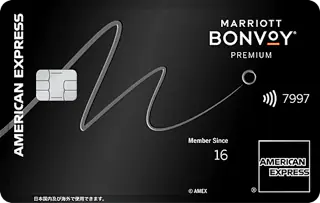
お申込みはこちらから
申込みからポイント獲得までの手順
申込み完了までの大まかな全体図がこちらです。
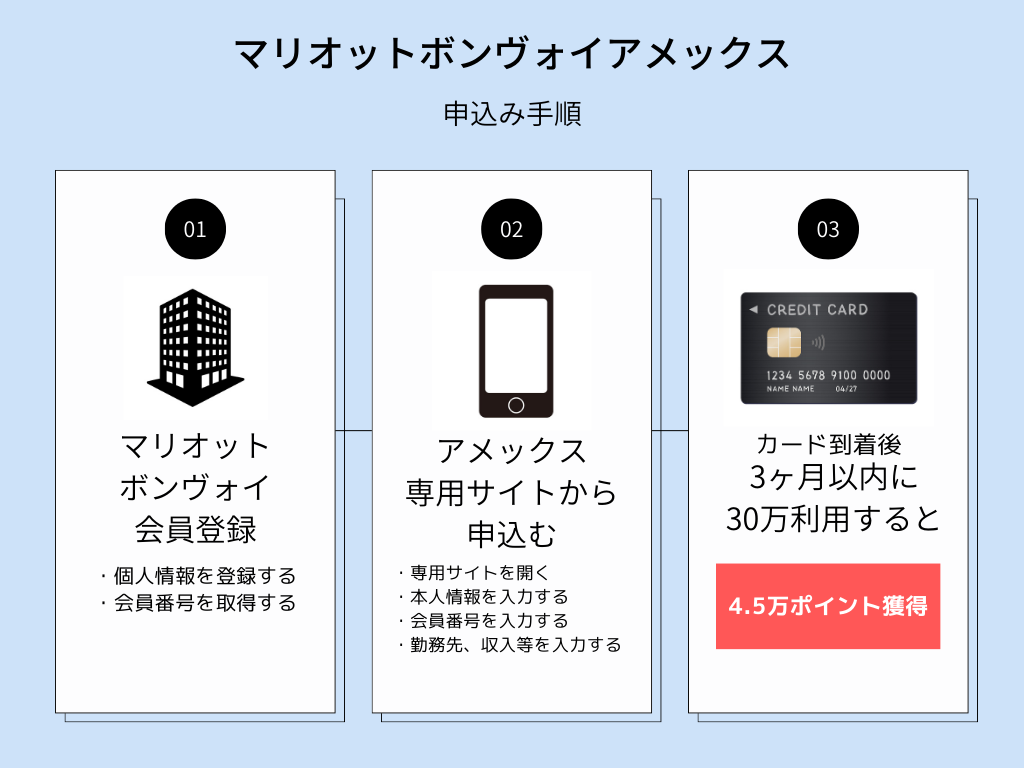
2つのサイトでの会員登録・申込みが必要なので、大変ですが一緒にこなしていきましょう!!
マリオットボンヴォイに会員登録する

アメックス専用サイトに申し込むには、マリオットボンヴォイの会員番号が必要になりますので
マリオットボンヴォイの会員登録を先に行っていきましょう。
こちらも手順は2ステップです
- 個人情報を登録する
- 会員番号を取得する
個人情報を登録する
マリオットボンヴォイの会員登録には、MBAの公式サイトから会員登録を行います。
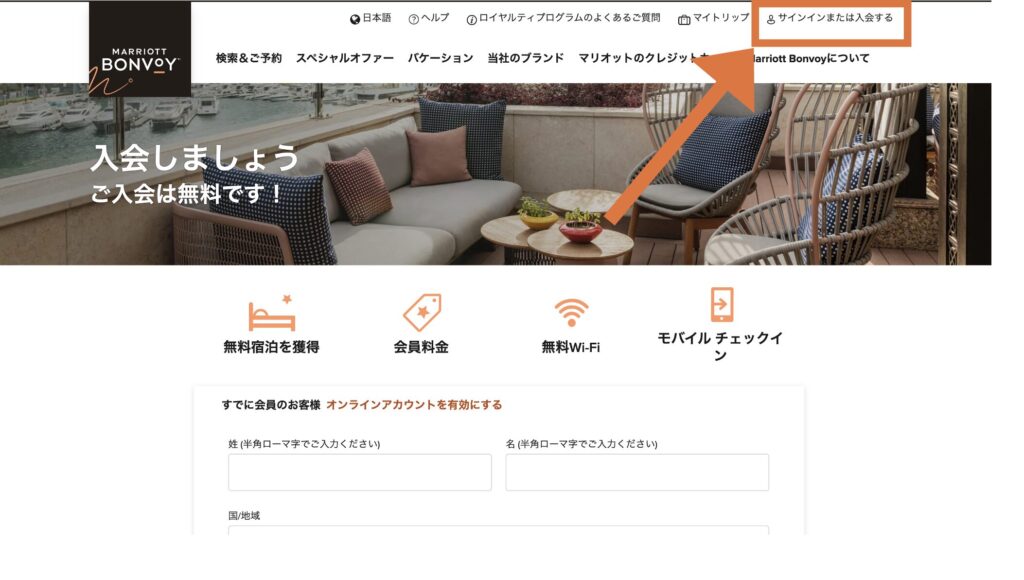
下図のような画面が表示されたら、画面右上の「サインインまたは入会する」をクリックします。
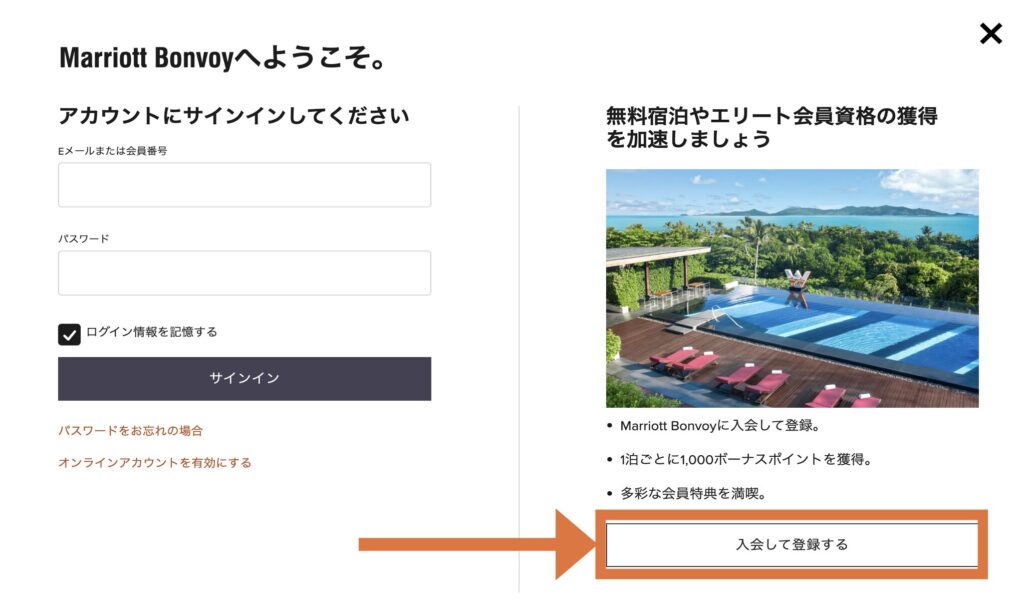
サインイン、または入会登録の画面に切り替わりますので「入会して登録する」をクリックします。
個人情報を入力する画面に変わったら、必要な情報を入力していきます。
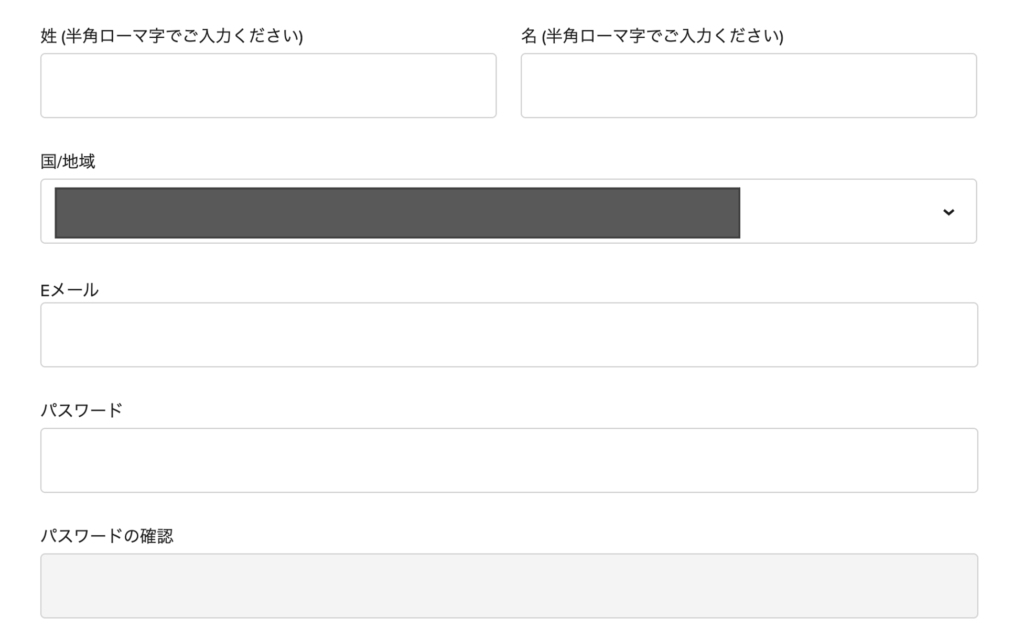
重要なポイントは個人情報は半角英数字の英語で入力することです!!
日本語で入力してしまうと、ホテルの予約時にシステムトラブルを引き起こす恐れがあります!!
会員登録での項目解説
姓、名
半角英数字のローマ字で入力します。姓には姓を、名には名を入力してください
(英語表記で姓名を逆にする必要はありません)
国
国は最初から「日本」となっています。
日本以外の方は、メニューで自分の国/地域を選択してください
Eメール
受信可能なEメールアドレスを入力します
パスワード
以下、3つのルールに沿ったパスワードを入力します。
① 8〜20文字
② 英字は大文字と小文字を含める
③ 数字か記号を含める
会員番号を取得する
入力したら、画面の一番下にある「入会登録」をクリックします。
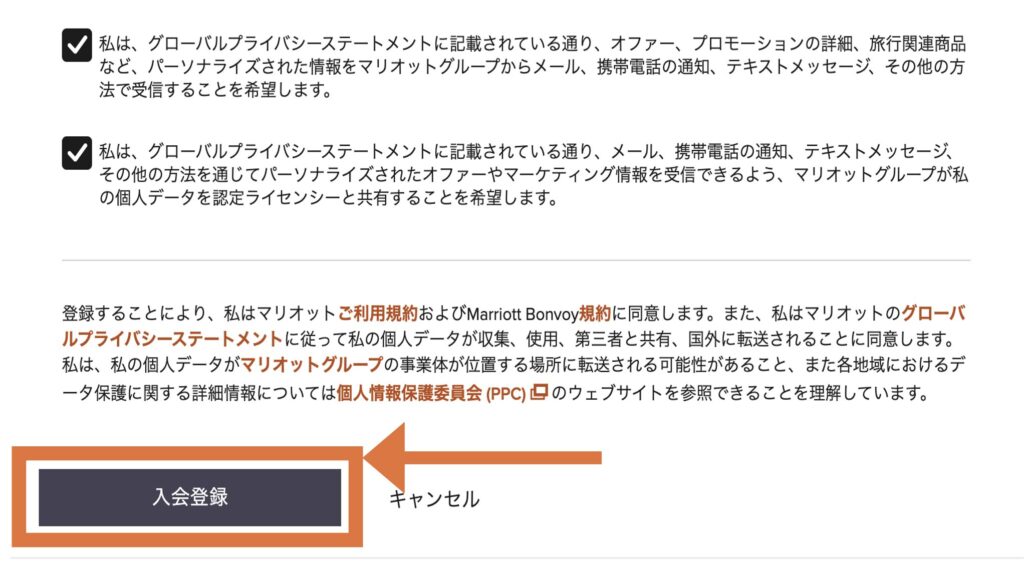
入会登録が完了すると、以下の画面が表示されます。
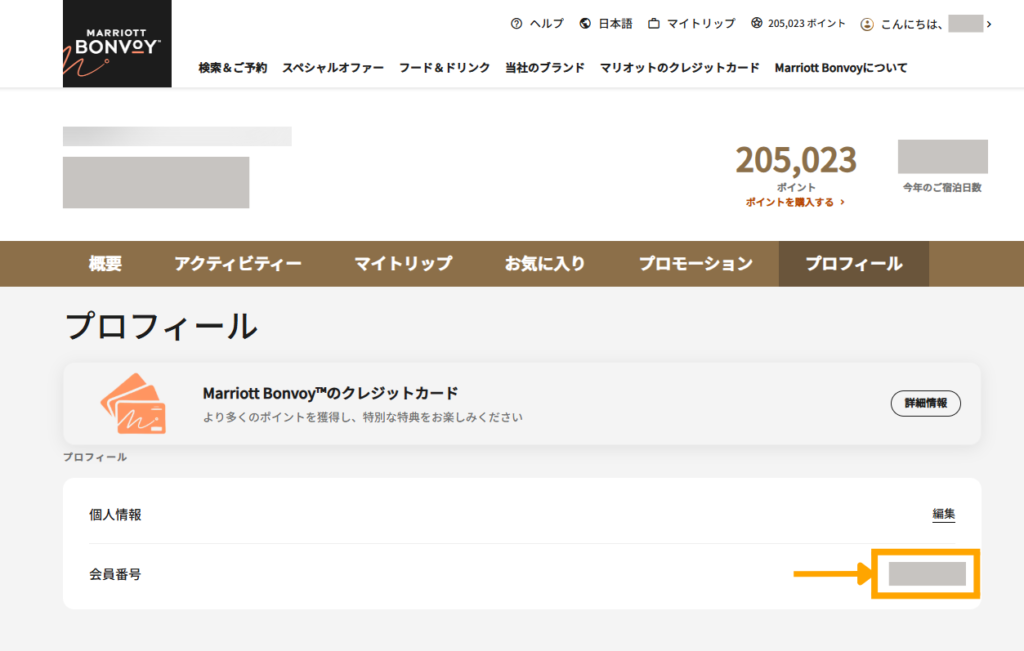
オレンジの矢印が示す箇所にマリオット ボンヴォイの会員番号が表示されます。
この番号はアメックス専用サイトでの登録で必要なので必ず控えておきましょう。
会員番号はメールでも送られてきますので、控え忘れた方はメールでご確認ください
アメックスの専用サイトから申込む
マリオットボンヴォイの会員登録が完了したら、次はアメックス専用サイトから申込みを行っていきます!!

こちらは4ステップです!!
- 専用サイトを開く
- 氏名・電話番号・メールアドレスを入力する
- マリオットボンヴォイ会員番号を入力する
- 本人情報を入力する
専用サイトを開く
以下にメールアドレスを入力し送信をクリックしてください
すでにお済みの方はこのまま手続きを進めてください!!
紹介プログラムのメールが届いたら、「詳細・お申し込みはこちら」をクリックしてください。
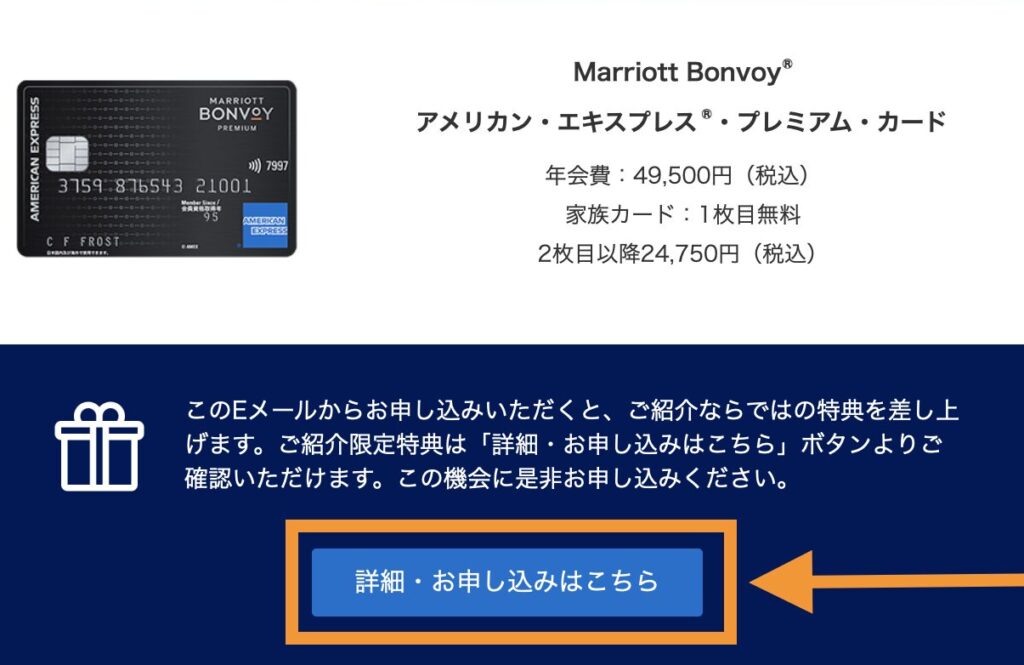
下図の画面になったら、「ご紹介プログラム専用サイトを表示」をクリックしてください。
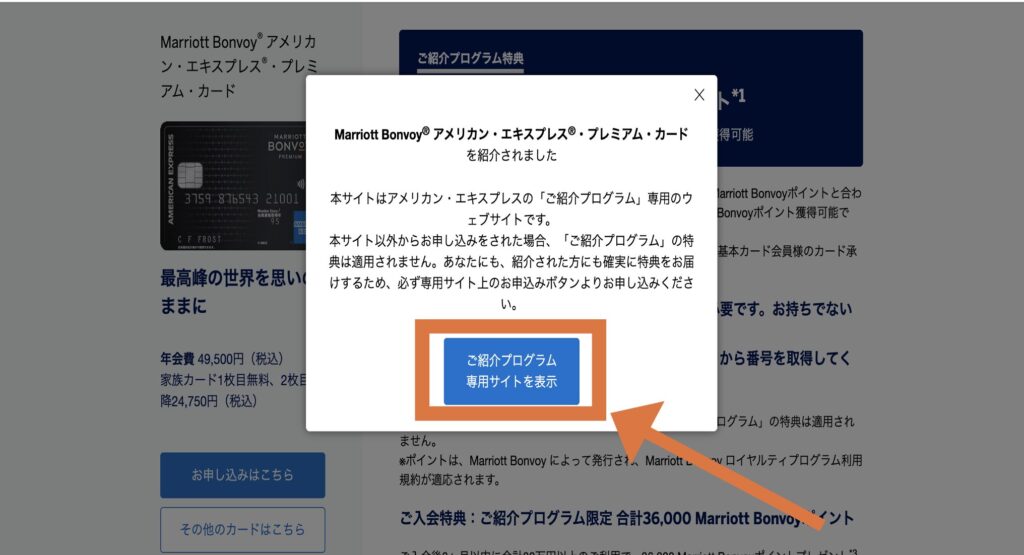
注意点
「ご紹介用URL」をクリックしても上のような画面が表示されずに
「表示されるまでしばらくお待ちください」などの表示のまま止まってしまう場合があります。
これはお使いのブラウザの設定によるものなので、
他のブラウザや他のPC・タブレット・スマートフォン等で試してみてください。
「お申し込みはこちら」をクリックして下さい。
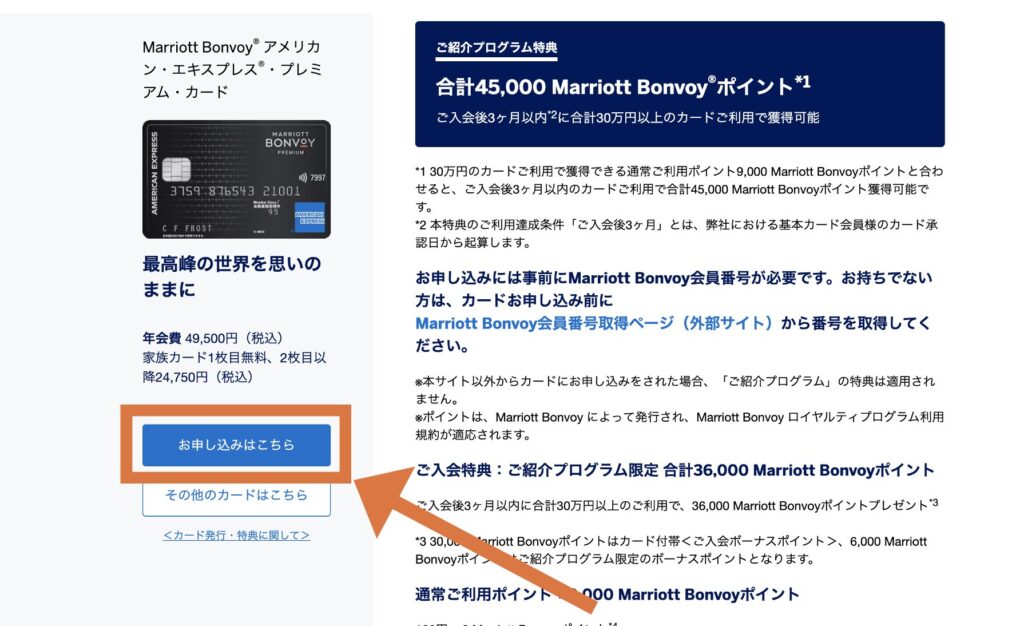
氏名・電話番号・メールアドレスを入力する
以下の画面に変わるので、必要な事項を入力していきます。
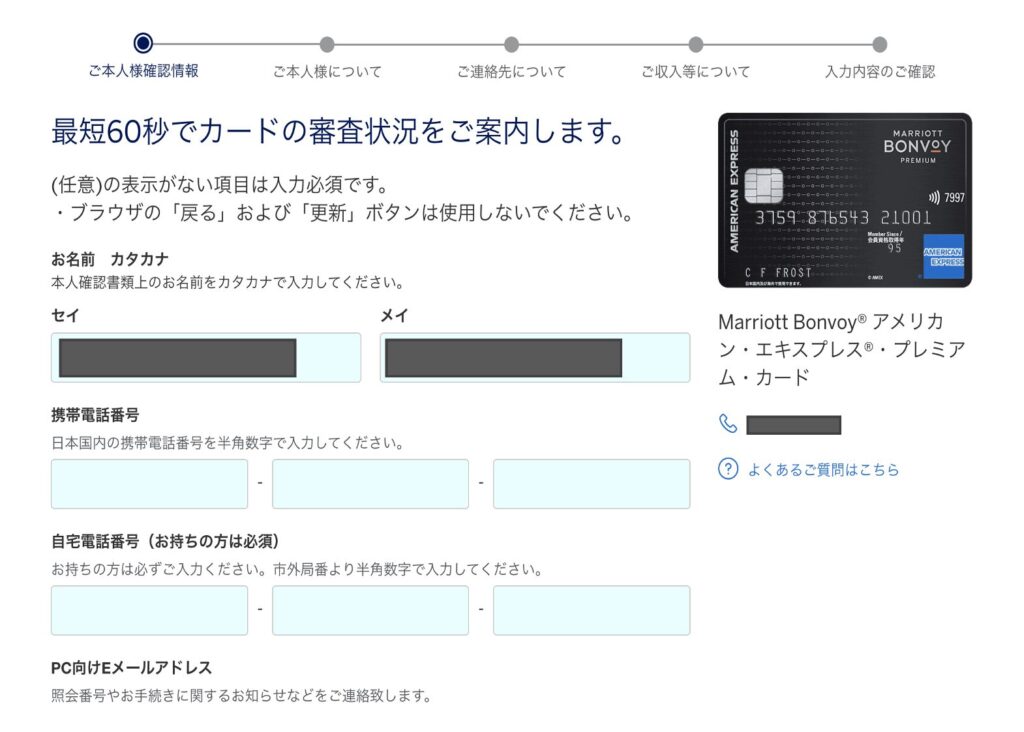
項目を入力する上で、ポイントが3点あります。
上記の基準を満たしていた方が、審査上有利です
入力完了後、画面の一番下にある「同意のうえ、次へ進む」をクリックしてください。
もしタイムアウトと表示されたら・・・
マリオットボンヴォイ会員登録画面は一定時間経過すると、タイムアウト表示されてしまいます。
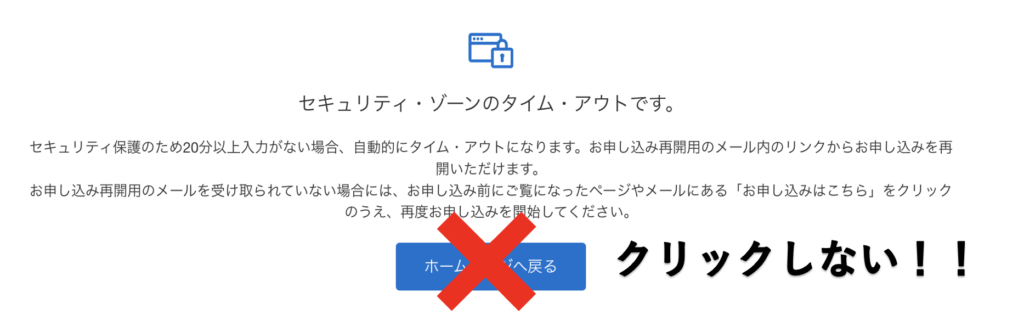
この画面が表示された場合は「ホームページへ戻る」ボタンはクリックせず、アメックスから申込み再開のメールをお待ちください。
申込みの再開には、「姓・生年月日」による認証が必要です!!
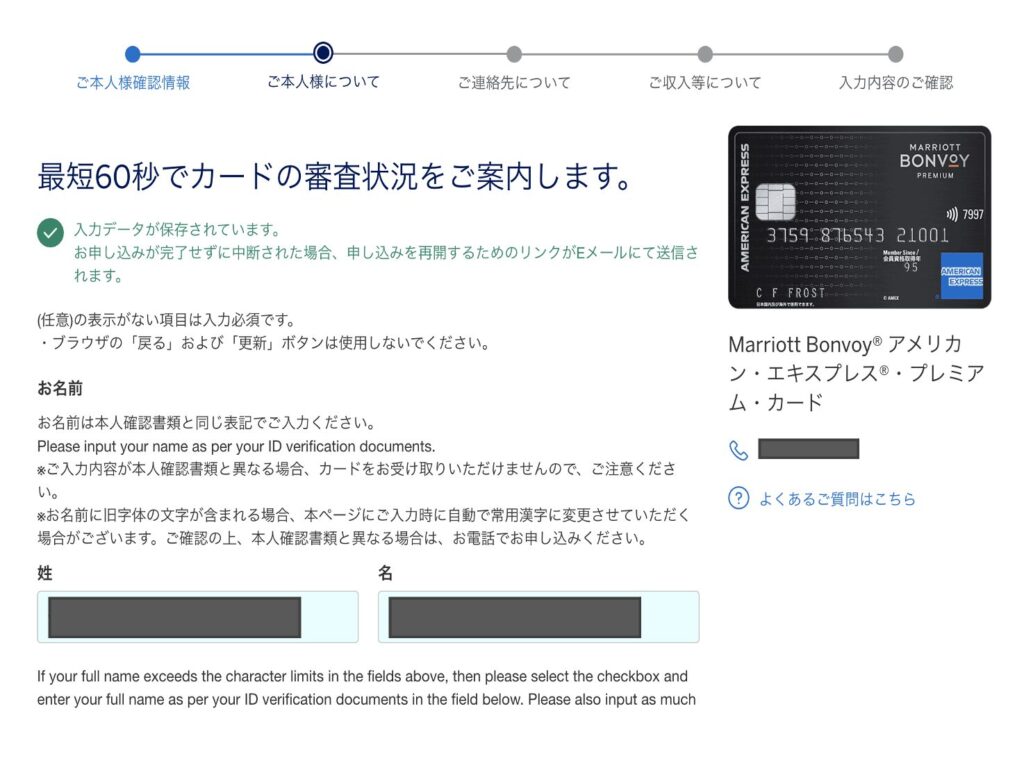
姓名を入力する
本人の姓名を入力していきます。日本語とローマ字の両方を入力してください。
ローマ字の入力は、そのままカード刻印名になります!!
マリオットボンヴォイ会員番号を入力する
マリオット ボンヴォイの会員登録時に発行された番号を「Marriott Bonvoy会員番号」の欄に記入します。
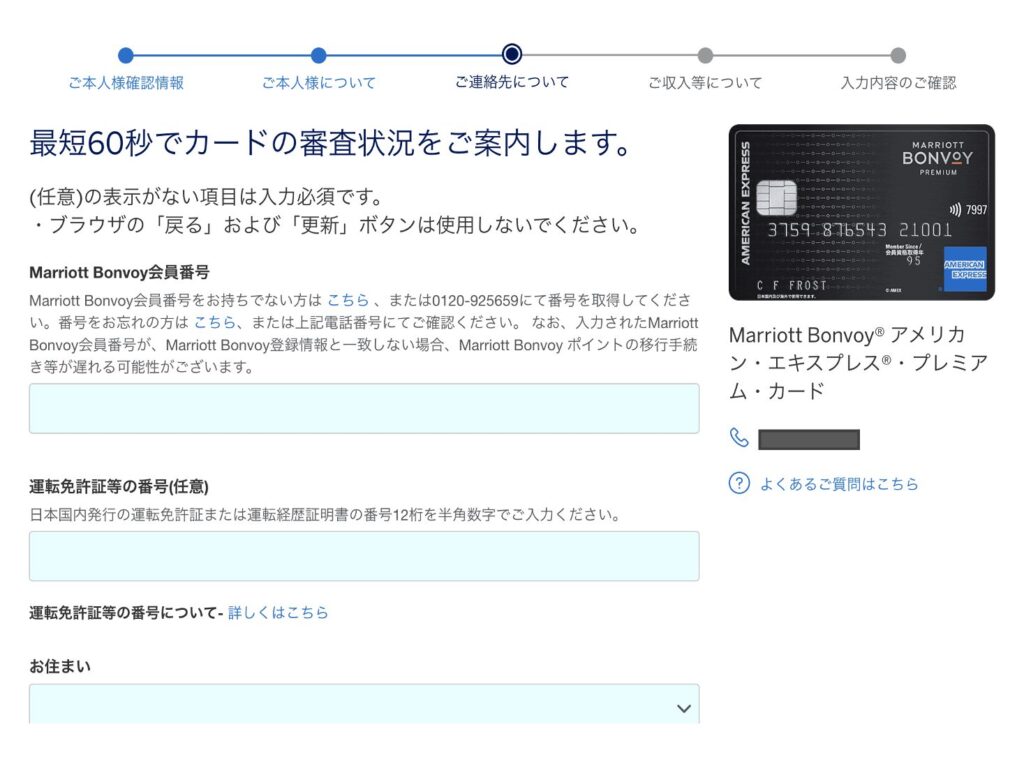
マリオット ボンヴォイの会員登録していない方は、ここから戻って登録しちゃいましょう!!
本人情報を入力する
住所や収入、勤務先などの本人情報を入力していきます。
運転免許証番号を入力する
運転免許証の番号も入力しておいたほうが審査上望ましいので 運転免許証をお持ちの方は、入力することをオススメします。
運転免許証がないから審査に通らない・・・というわけではないのでご安心を!!
住所を入力する
「お住まい」の状況(賃貸か自己所有かなど)を選択し、郵便番号を入力して横にある「住所を検索」をクリックします。

郵便番号から検索された「住所1」を確認します。
次に「町域・番地」・「建物名・部屋番号」を確認、各項目必要なら修正をしてください。
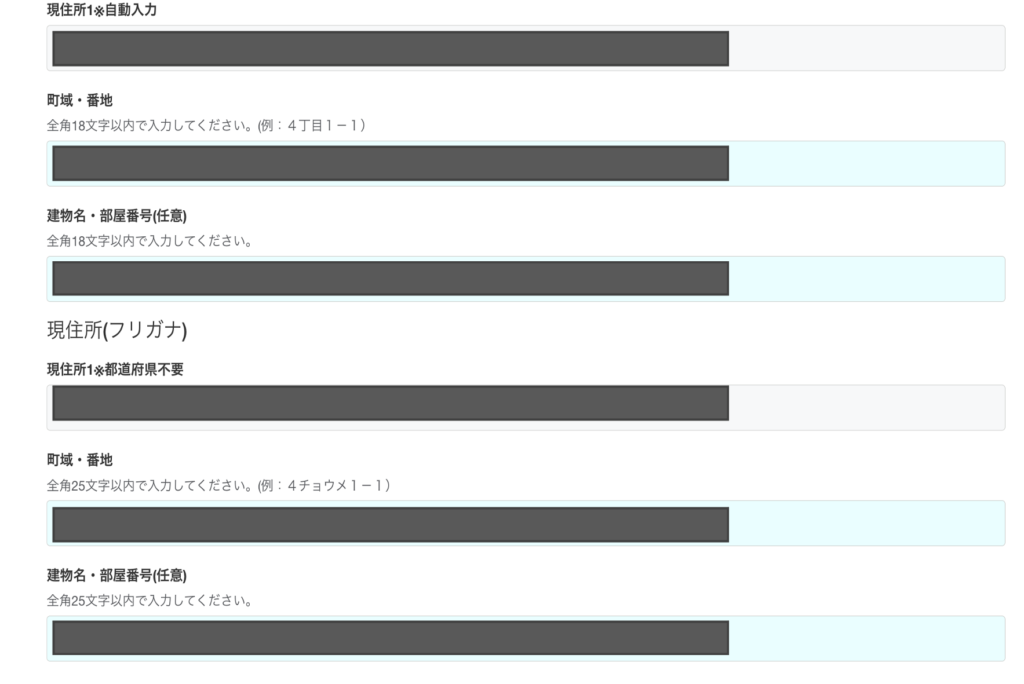
漢字の入力欄の下にはフリガナの入力欄もありますのでご注意を!!
確認後 「保存して次へ進む」をクリックします。
勤務先を入力する
次に職業や勤務先の電話番号を入力していきます。
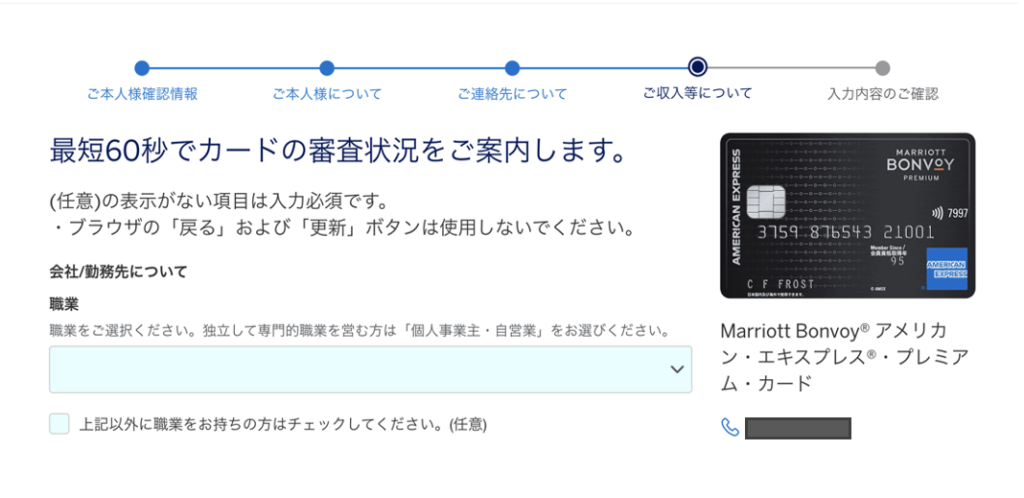
職業を選択すると、「区分・形態」や「業種」など詳細を記入できるようになります。
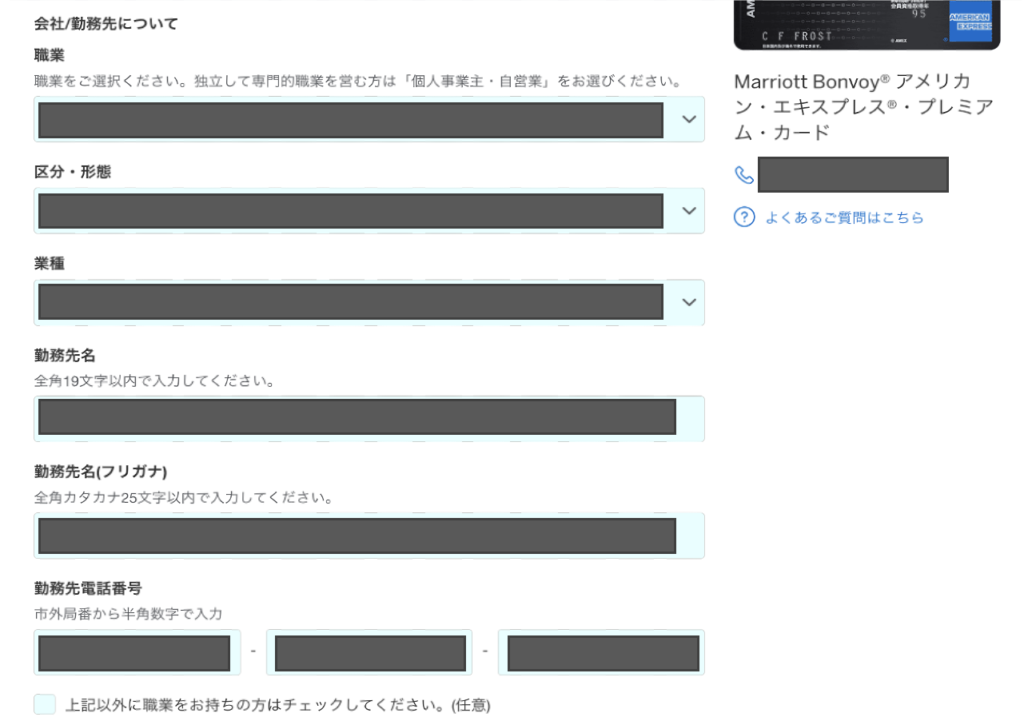
勤務先の電話番号は、在籍確認などで電話が入る可能性もありますので、必ず繋がる番号を入力しましょう!!
収入を記入する
年間取得・預貯金・有価証券類を入力していきます。
預貯金・有価証券類の入力は任意になります。
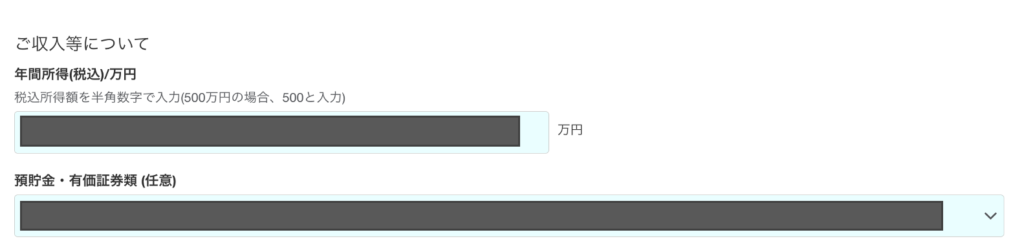
主婦(夫)の方は「主婦・主夫」を選択、年間所得は世帯所得を入力しましょう!!
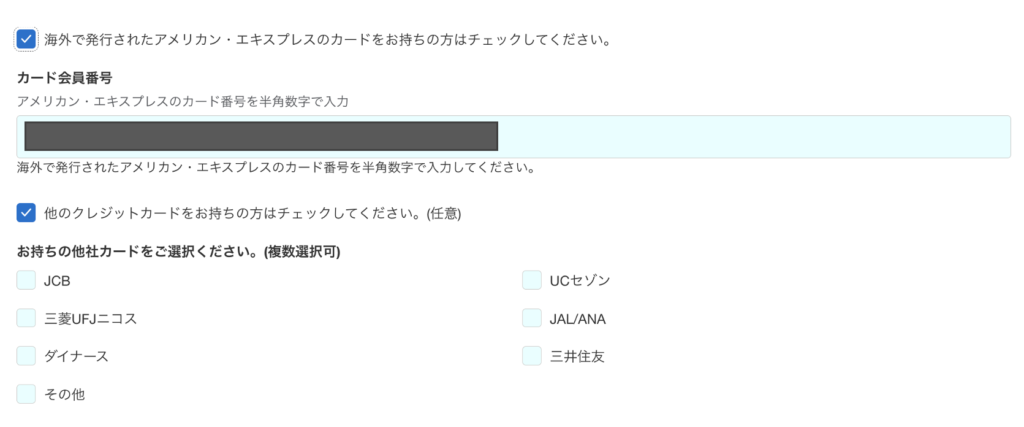
他のアメックスカードや他社のクレジットカードを所有している場合は、 チェックを入れて所有しているカード情報を入力してください。
入力内容の最終確認
「入力内容のご確認」画面が表示されます。最終確認ですので、全ての項目に誤りがないか確認してください。
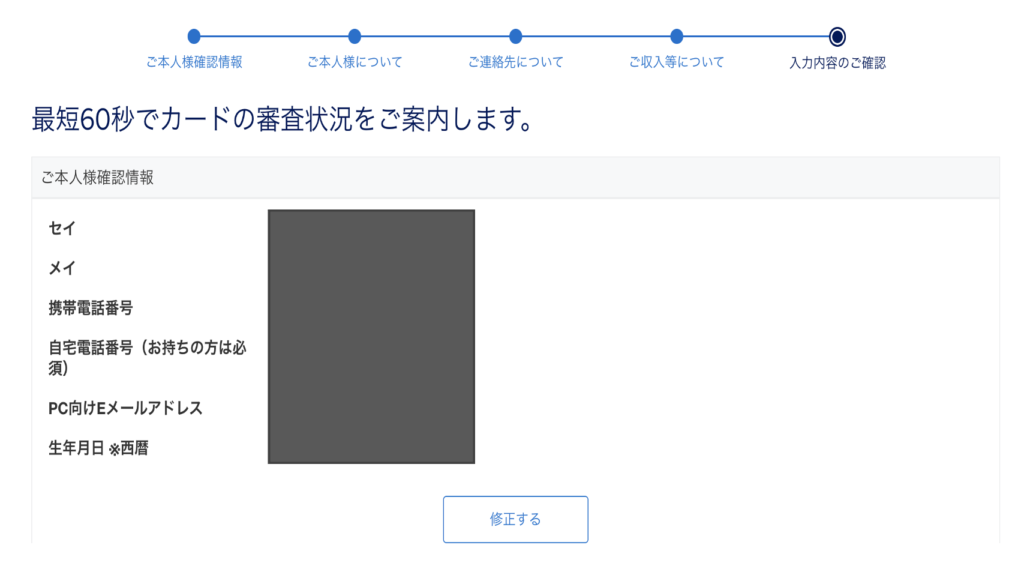
修正時は、修正したい箇所の「修正する」をクリックし、修正を行なってください。
暗証番号を入力する
暗証番号登録は、4桁の暗所番号を入力していきます。
忘れないように、番号をメモしておきましょう。
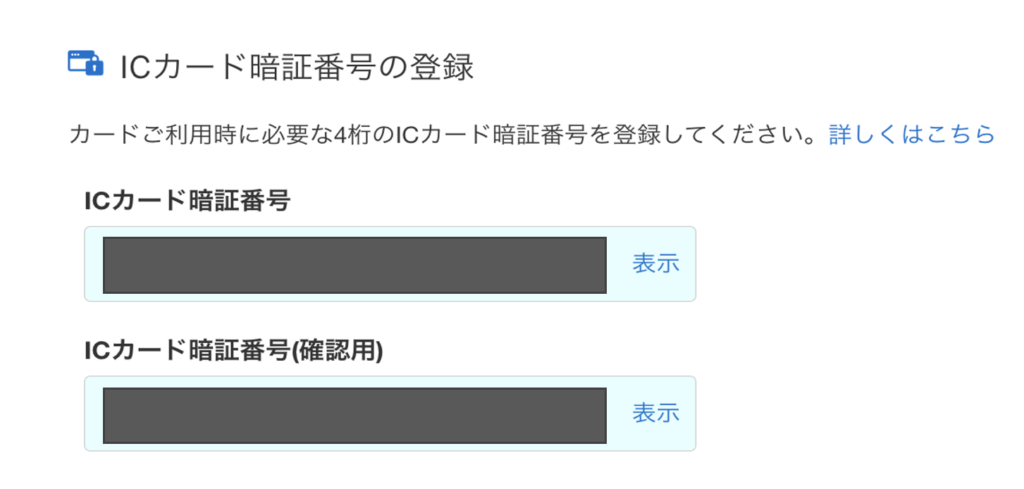
もし忘れてしまっても、オンラインサービスで確認が可能です!!
家族カードやその他のサービス申込み
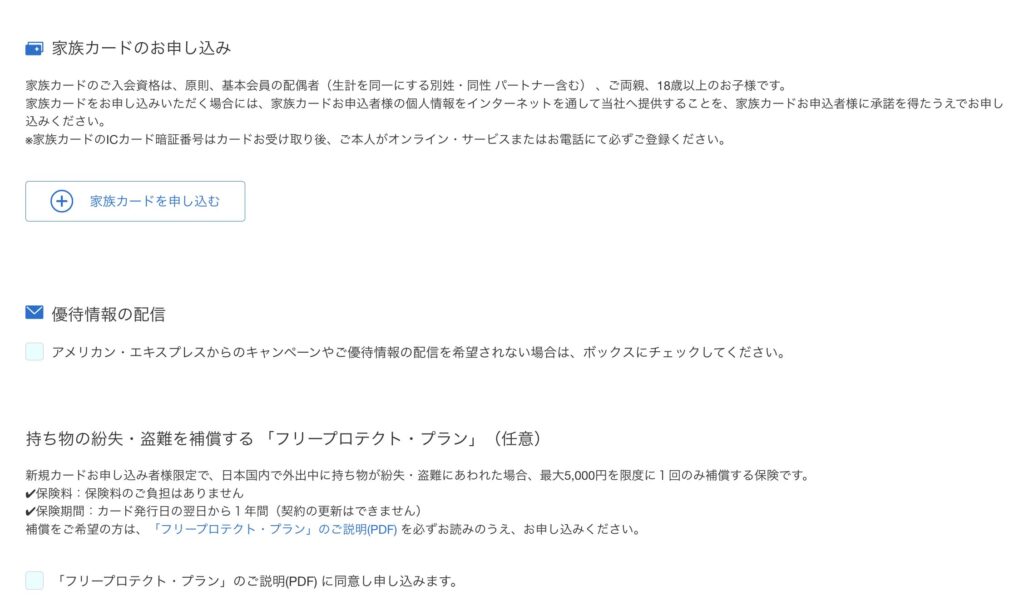
最終確認画面の下には
家族カードのお申し込み
優待情報の配信
フリープロテクト・プラン
の3つのチェックボックスがあります。
申込みを確定する
入力内容に誤りがないことを確認したら、 「上記全ての内容を理解し、同意します」 に☑をいれ「同意して申し込む」をクリックします。
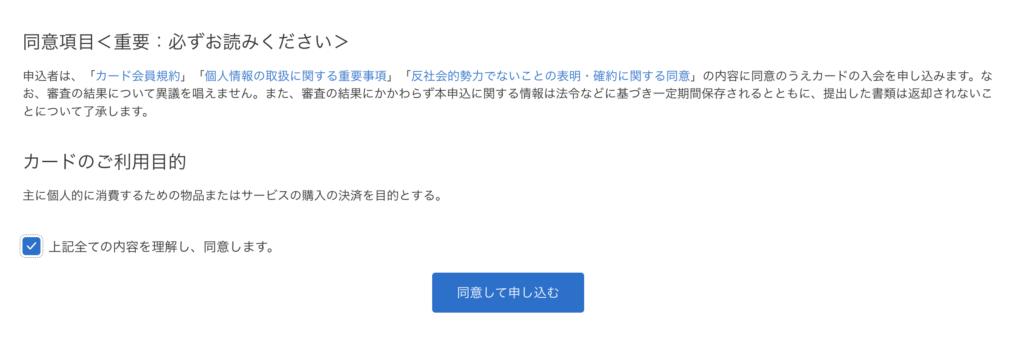
無事に申込みが完了すると、 申し込み完了画面が表示されます。
即時審査で合格すると、審査結果が画面に表示されます。
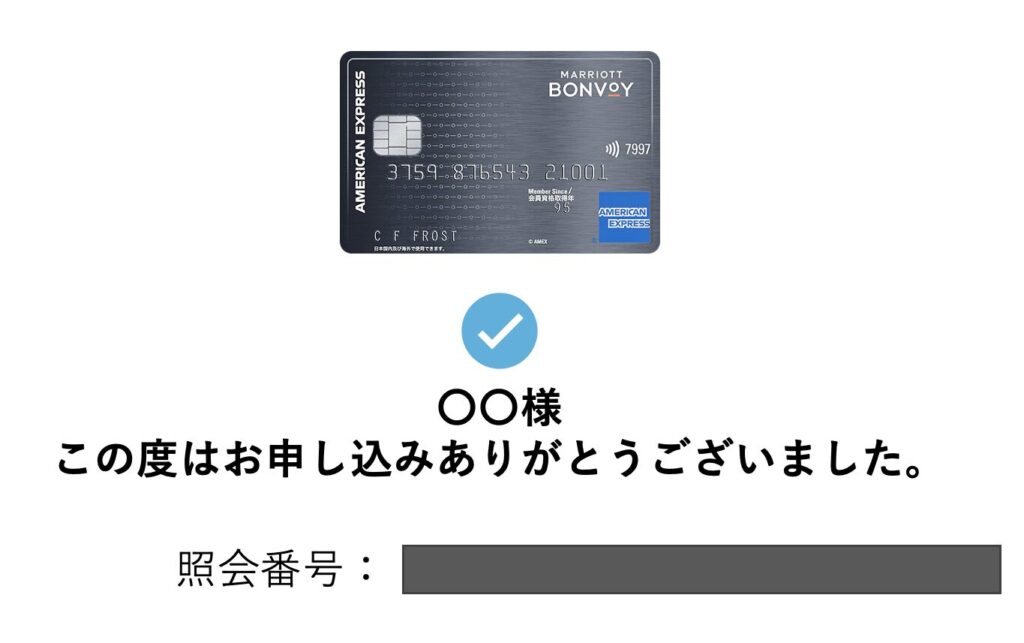
この画面には、アメックスに審査状況を確認するために必要な「照会番号」が記載されています。

照会番号は画面を印刷やメモをとるなどをして保存しておくことをお勧めします。
申込み完了時に送信される「カード申し込み受け付け完了のお知らせ」メールにも記載されていますが、念の為保存しておきましょう!!
2つのサイトでの会員登録と申込み、本当にお疲れさまでした!!
この後は入力しておくといいことをお伝えしますので、お付き合いいただければと思います。
マリオットボンヴォイで個人情報を入力する
ここからはマリオットボンヴォイの個人情報を入力をご説明していきます。
マリオットボンヴォイのサイトに個人情報を入力しておくと、ホテル宿泊時での記入が不要になるので便利です!!
以下のリンクからマリオット ボンヴォイ公式サイトのトップページを開きます。
トップページが表示されますので、オレンジの矢印が示す「サインインまたは入会する」をクリックします。
サインイン画面が表示されますのでオレンジ枠の中に必要情報を入力し「サインイン」をクリックします。
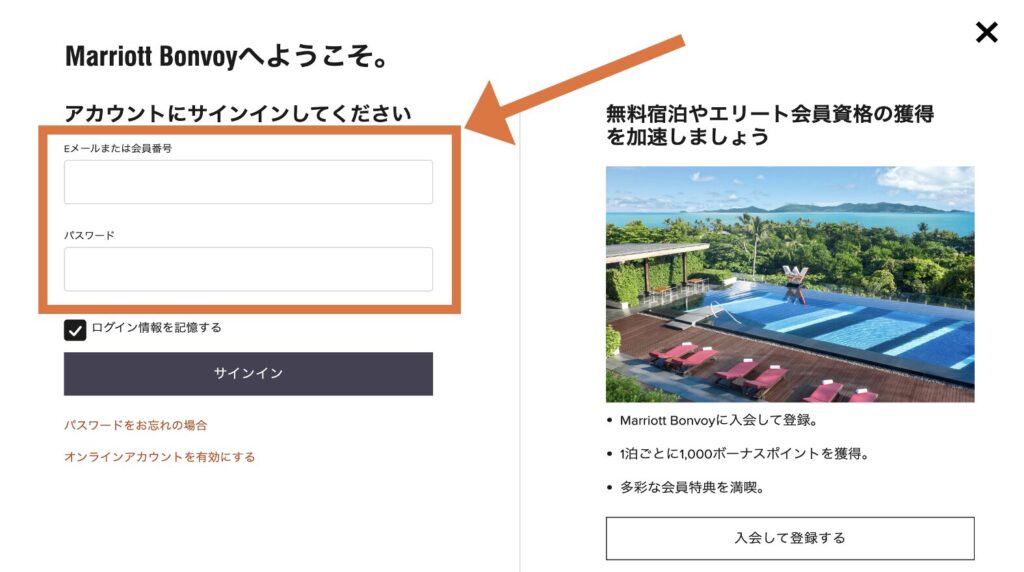
ログインに成功後、右上の「こんにちは●●」をクリックし、オレンジの矢印 が示す「プロフィール」をクリックしてください。
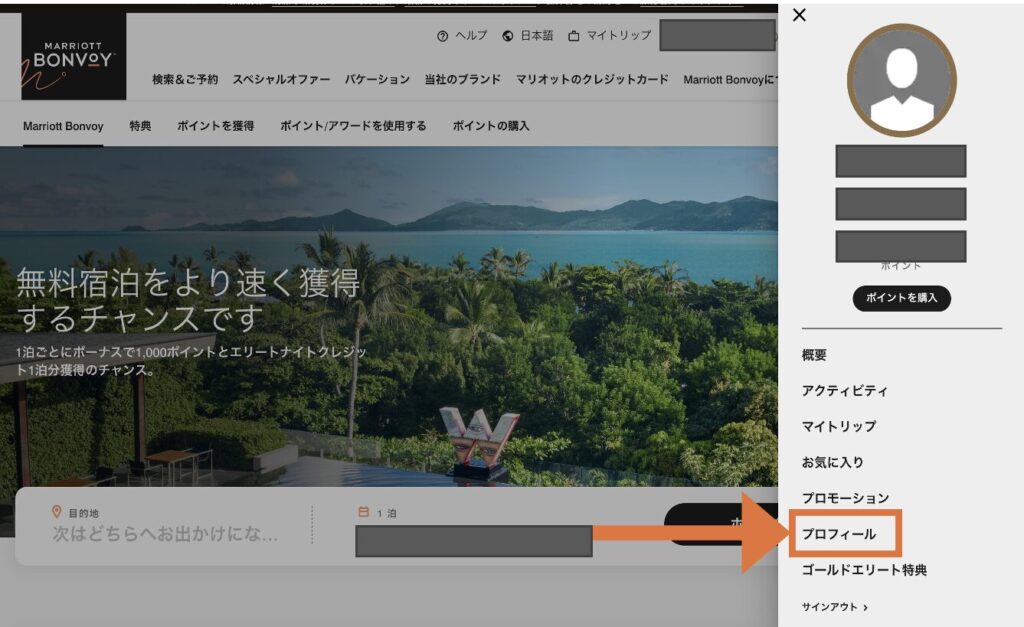
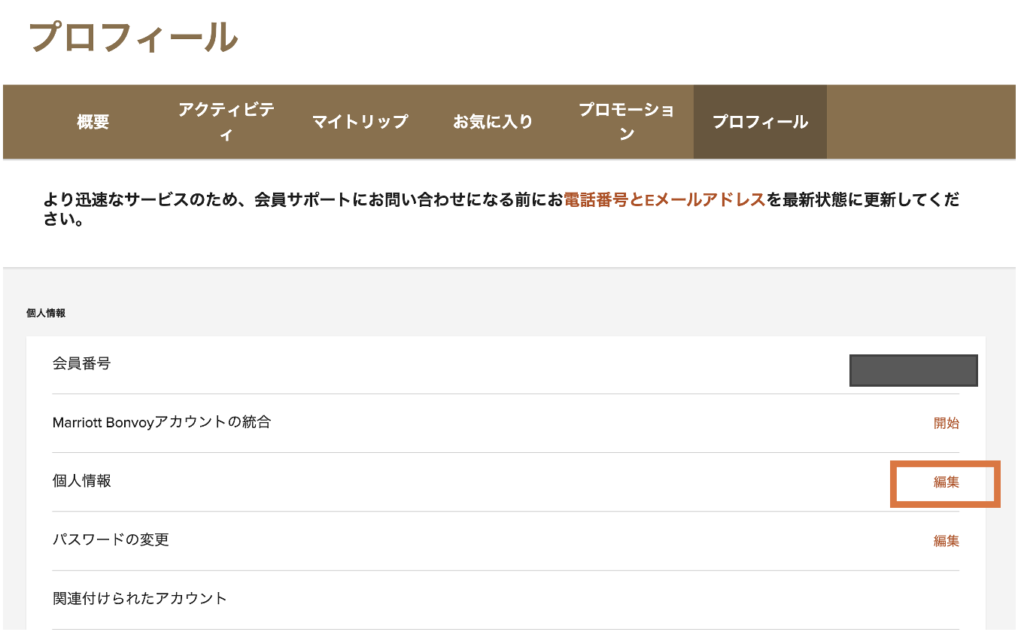
会員のプロフィール画面が表示されます。
オレンジ枠が示す、「個人情報」の「編集」をクリックしてください。
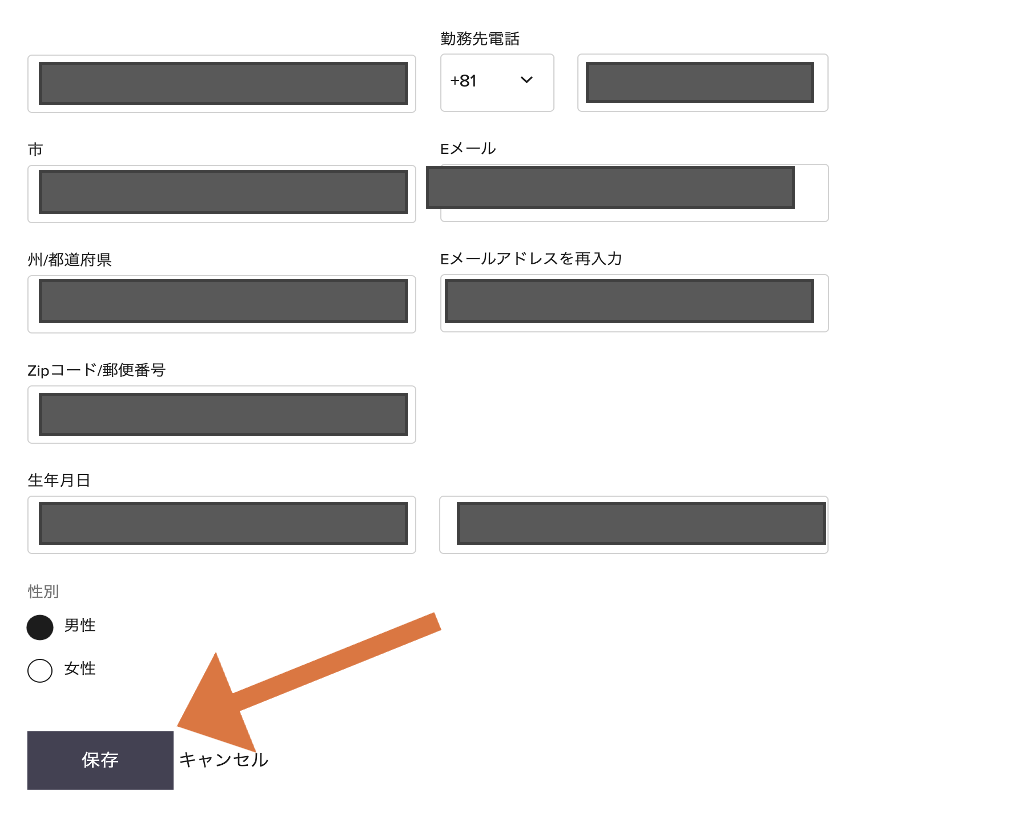
個人情報を入力する画面が表示されます。
「住所」「住所(オプション)」「市」「州/県」「Zipコード/郵便番号」を入力項目があります。
「〒104−8002 東京都中央区XXX8丁目1番2号 STタワー187号室」を住所例としてご説明します
入力する際の注意点として、住所は英語で入力してください。
続いて、以下の項目を入力していきます。
入力が完了したら、「保存」をクリックしてください。
すると、下図のような画面に入ります(そのまま保存できることもあります)
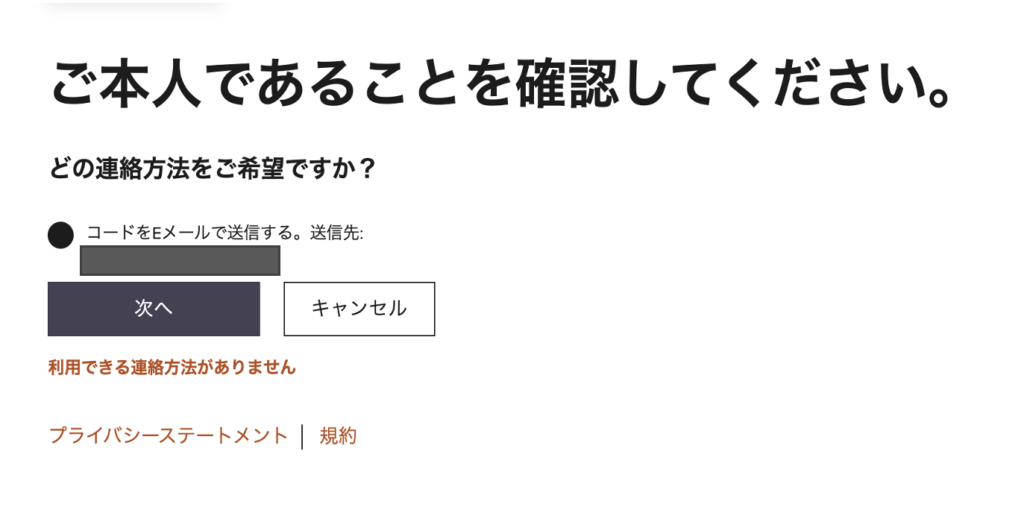
メールアドレスに違いはないか確認し、「次へ」ボタンをクリックします。
すると、このようなメールが届きます。
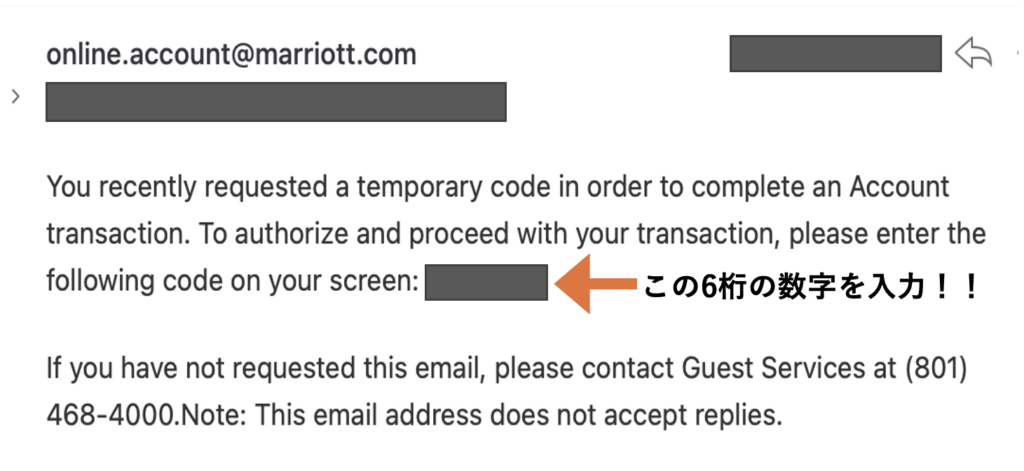
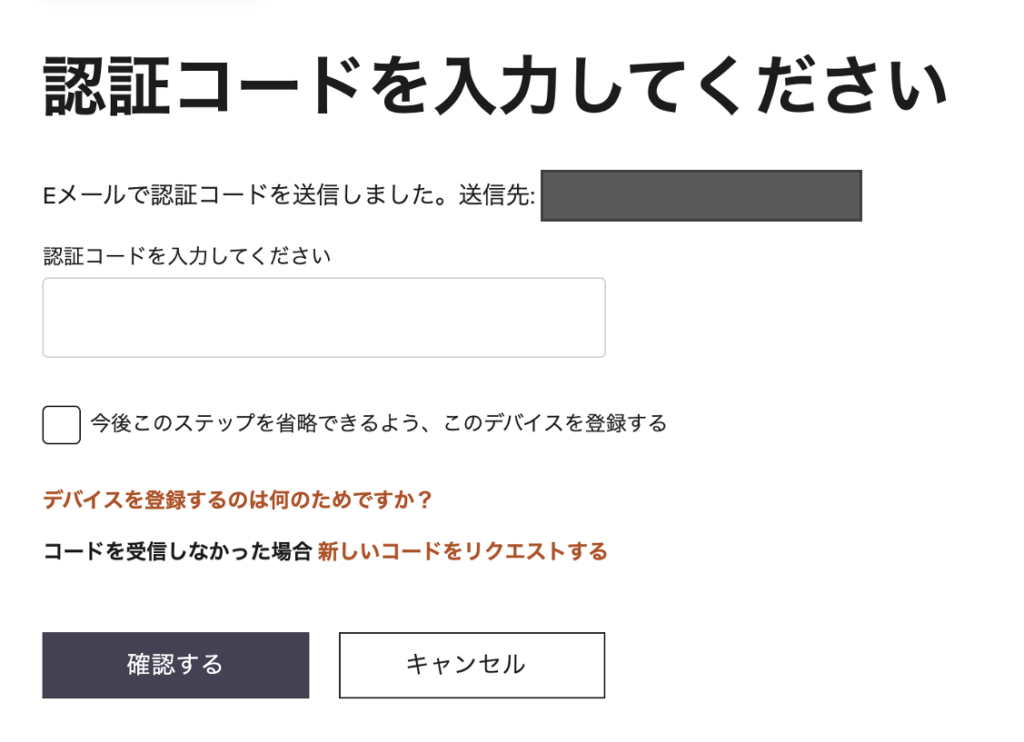
これは本人確認のメールなので、6桁の数字をマリオットボンヴォイサイトに認証コードを入力します。
無事更新できると、「お客様のアカウントが更新できました」とメッセージが表示されます。
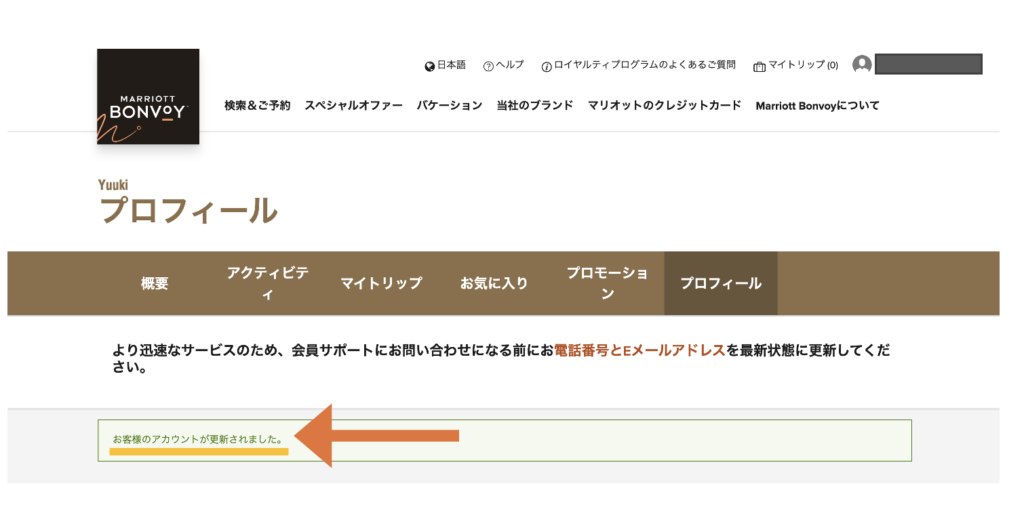
これで登録完了です!!
ここからは、カードが届いた後にやることをお伝えします!!
カードが届いた後にやるべきこと
カードを使用する前に、こちらを読んでストレスなく、効率よく使っていきましょう!!

ご利用同意書・預金口座振替依頼書はすぐに返送
封筒に「ご利用同意書・預金口座振替依頼書」が入っておりますので、すぐに記入して返送してください。
ご利用同意書
マリオットボンヴォイのカードに記載されているカード会員番号・お名前(フリガナ)・署名を記入する。
預金口座振替依頼書
カード会員番号・振替口座の情報を記入する。
初回の利用額が確定したら、初回の明細書を確認しましょう!!
設定した口座から引き落とされているかの確認です!!
口座設定が間に合わなかった場合は、銀行振込による支払いが必要なので注意です!!
ポイント獲得条件を確実に達成する
マリオットボンヴォイアメックスは最大110,000ポイント獲得のチャンスとなっています。
| 条件 | 獲得マリオットポイント |
|---|---|
| 3か月以内で30万以上の決済 | 10,000 |
| 6か月以内で150万円以上の決済(紹介特典ボーナス11,000) | 20,000+5,000=25,000 |
| 通常利用で獲得できるポイント | 45,000 |
| 合計 | 80,000 |
ポイントは多いですが、条件が厳しそうです・・・
などなど、皆様のライフスタイルに合わせて確実に達成して下さい!!
キャンペーン達成のポイントは条件達成後、通常2週間~1か月後に マリオット ボンヴォイのアカウントに付与されます!!
条件クリアにおすすめな方法
あとちょっとで達成できるのに・・・・という方は、Amazonギフト券を購入することをお勧めします!!
Amazonギフト券は有効期限が10年です。
いずれ使うことを前提に購入できますので キャンペーン達成するための案として、ぜひお試しください!!
まとめ
最後に申し込みのポイントを4つまとめました。
マリオット ボンヴォイサイトの会員登録は、英語で入力する
アメックス専用サイトの会員登録は、日本語とローマ字で入力する
(入力したローマ字がカード刻印名となります)
自宅電話番号、免許証番号も入力する
(審査通過しやすい)
勤務先の電話番号は必ず繋がる番号を入力する
(在籍確認などの電話が入る可能性あり)
皆様、本当にお疲れ様でした!!MBAで良い旅ライフをお楽しみください!!